
Descarga URL Helper – Buscador de URLs de vídeos rápido y seguro para Windows
Resumen
URL Helper es una utilidad ligera para Windows diseñada para revelar URLs ocultas de vídeos y transmisiones que suelen estar enterradas dentro de scripts de JavaScript o ActiveX. Para cualquier persona que haya tenido problemas para localizar el enlace directo a un archivo multimedia – ya sea para archivarlo personalmente, verlo sin conexión o simplemente verificar su origen – URL Helper ofrece una solución rápida en solo dos clics. La herramienta utiliza la biblioteca WinPCap, que viene incluida en el instalador, por lo que los usuarios no necesitan buscar controladores adicionales ni configurar analizadores de red complejos.
Una vez que la aplicación está en funcionamiento, monitorea el tráfico de red generado por tu navegador y extrae las URLs que coinciden con extensiones comunes de archivos multimedia como .mp4, .webm, .flv, .m3u8 y más. Cada enlace descubierto se colorea según su tipo de archivo, facilitando identificar con facilidad la transmisión que necesitas. Aunque actualmente no puede decodificar URLs ocultas dentro de objetos Flash, su capacidad para filtrar código JavaScript y ActiveX es confiable y rápida.
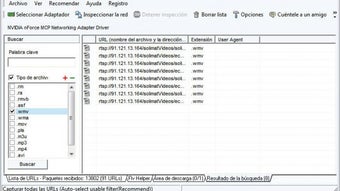
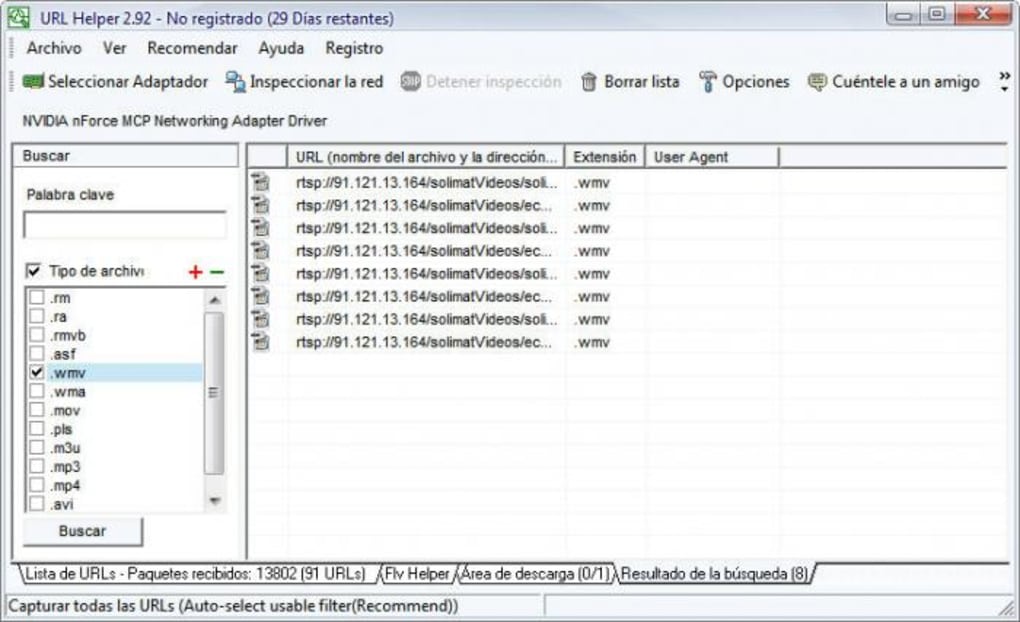
La interfaz es intencionalmente minimalista: un botón de inicio/parada, una caja de filtro para extensiones de archivos y un panel de resultados que se actualiza en tiempo real. Ya seas un usuario avanzado, un curador de contenido o simplemente alguien que quiere descargar un video que un sitio ha intentado ocultar, URL Helper proporciona una forma segura, gratuita y sencilla de obtener la URL que necesitas.
Características principales de URL Helper
- Escaneo en tiempo real de red: Captura el tráfico HTTP/HTTPS mientras navegas, revelando instantáneamente las URLs de medios.
- Integración con WinPCap: El controlador incluido elimina la necesidad de pasos de instalación adicionales.
- Filtrado por tipo de archivo: Reduce rápidamente los resultados seleccionando extensiones como .mp4, .avi, .mkv, .mp3, etc.
- Resultados con colores diferenciados: Cada tipo de archivo aparece en un color distinto, ayudándote a distinguir las transmisiones a simple vista.
- Flujo de trabajo de dos clics: Inicia la monitorización, reproduce el vídeo, detén la monitorización – la URL aparece automáticamente.
- Opciones de exportación: Copia URLs al portapapeles o guarda la lista en un archivo de texto para usarla más tarde.
- Pieza ligera: Consume recursos mínimos del sistema, siendo adecuada para máquinas antiguas.
- Operación segura: No recopila datos en segundo plano; todo el análisis de tráfico permanece en tu PC local.
- Gratis para uso personal: Sin cargos ocultos ni periodos de prueba, ofreciendo funcionalidad completa desde el inicio.
- Actualizaciones regulares: Los desarrolladores lanzan parches para mejorar la compatibilidad con navegadores más nuevos y protocolos de transmisión.
Cómo instalar y usar URL Helper
Instalar URL Helper es intencionalmente sencillo. Sigue estos pasos para tener la herramienta funcionando en menos de cinco minutos:
- Descarga el instalador: Visita el sitio web oficial y haz clic en el botón “Descargar para Windows”. El archivo es un paquete compacto
.exe(~5 MB). - Ejecuta el instalador: Haz doble clic en el archivo descargado. El asistente de instalación te pedirá permisos de administrador porque WinPCap requiere acceso de bajo nivel a la red. Acepta el aviso.
- Acepta el contrato de licencia de WinPCap: Durante la instalación, verás el acuerdo de licencia de WinPCap. Haz clic en “Acepto” para permitir que el controlador empaquetado se instale automáticamente.
- Elige la carpeta de instalación: La ubicación predeterminada (
C:\Program Files\URL Helper) funciona para la mayoría de los usuarios. Puedes cambiarla si prefieres una ruta personalizada. - Completa la instalación: Haz clic en “Instalar” y espera unos segundos mientras se copian los archivos. Cuando finalice, verás un acceso directo en el escritorio y en el menú Inicio.
- Inicia la aplicación: Abre URL Helper. Te dará la bienvenida una ventana limpia con un botón “Iniciar captura”, una lista desplegable de filtros y un panel de resultados vacío.
- Comienza a capturar URLs: Haz clic en “Iniciar captura”. El botón cambiará a rojo, indicando que el programa ahora está monitoreando el tráfico de red.
- Reproduce el vídeo o transmisión que deseas: Abre tu navegador, navega hasta el sitio objetivo y comienza el vídeo. URL Helper escuchará en silencio y extraerá cualquier URL de medios que pase por la red.
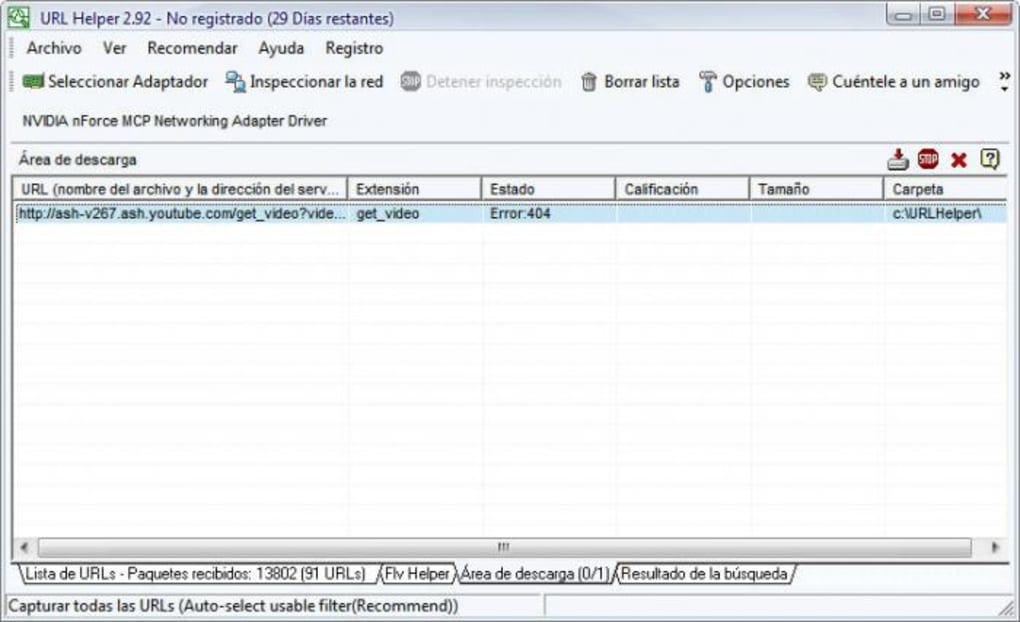
- Detén la captura y revisa los resultados: Una vez que el vídeo comience a reproducirse, haz clic en “Detener captura”. El panel de resultados se llenará con una lista de URLs, cada una destacada con un color que corresponde a su extensión de archivo.
- Copia o exporta la URL: Haz clic derecho en cualquier entrada para copiarla al portapapeles, o usa el botón “Exportar” para guardar toda la lista como un archivo
.txt.
La interfaz de usuario también incluye una caja de filtro rápida donde puedes escribir una extensión (por ejemplo, “mp4”) para ocultar instantáneamente los enlaces no relacionados. Esto es especialmente útil cuando un sitio sirve múltiples formatos simultáneamente. Para usuarios avanzados, la aplicación ofrece un interruptor de línea de comandos (/silent) que inicia URL Helper sin la interfaz gráfica, permitiendo su integración con scripts personalizados.
Compatibilidad con sistemas y ventajas / desventajas
URL Helper está desarrollado exclusivamente para la plataforma Windows. Es compatible con Windows 10, Windows 11 y el más antiguo Windows 7 (con el Service Pack 1). El controlador WinPCap incluido funciona con arquitecturas de 32 y 64 bits, asegurando una amplia compatibilidad en máquinas antiguas y modernas. Aunque los desarrolladores no han lanzado versiones nativas para macOS, Linux, Android o iOS, el enfoque exclusivo en Windows permite que la herramienta permanezca ligera y altamente optimizada para ese entorno.
Ventajas
- Detección rápida y en tiempo real de URLs ocultas de vídeos.
- No se requieren controladores adicionales – WinPCap viene incluido.
- Flujo de trabajo intuitivo de dos clics adecuado para principiantes.
- Resultados con colores diferenciados facilitan identificar el tipo de archivo correcto.
- Gratis para uso personal sin cargos ocultos ni suscripciones.
- Bajo consumo de recursos del sistema; funciona sin problemas en PCs antiguos.
- Seguro y centrado en la privacidad – todo el análisis permanece local.
- Resultados exportables simplifican la descarga por lotes.
Desventajas
- Solo disponible para Windows; no hay versión para macOS o Linux.
- No puede decodificar URLs incrustadas en objetos Flash.
- Requiere derechos de administrador para la instalación inicial de WinPCap.
- El tráfico HTTPS se captura solo si se habilita la descifrado SSL/TLS en el sistema (lo que puede requerir configuración adicional).
- Documentación limitada más allá de la guía básica para usuarios.
Preguntas frecuentes
¿URL Helper funciona con transmisiones HTTPS?
Sí, URL Helper puede capturar tráfico HTTPS, pero la URL solo se revela después de completarse el handshake SSL/TLS. En la mayoría de los casos, la herramienta mostrará la URL final del medio una vez que el navegador haya descifrado la transmisión.
¿Existe algún riesgo al instalar WinPCap?
WinPCap es una biblioteca bien establecida utilizada por muchas herramientas de red (por ejemplo, Wireshark). La versión empaquetada en URL Helper está firmada y no contiene telemetría. Al igual que cualquier controlador, debes descargarla desde el sitio oficial para evitar copias manipuladas.
¿Puedo usar URL Helper para descargar material con derechos de autor?
URL Helper simplemente revela la URL subyacente; no facilita descargas ilegales. Los usuarios son responsables de cumplir con los términos de servicio del sitio de origen y las leyes de copyright aplicables.
¿Qué navegadores son compatibles?
URL Helper funciona con cualquier navegador que enrute el tráfico a través de la pila de red de Windows – esto incluye Chrome, Edge, Firefox e Internet Explorer. La herramienta captura los datos después de que el navegador envía la solicitud, por lo que no se requieren complementos especiales.
¿Existe una versión portátil de URL Helper?
Actualmente, la distribución oficial es un instalador que registra WinPCap. No se ha lanzado una versión portátil, pero los usuarios avanzados pueden copiar manualmente el ejecutable y los archivos DLL de WinPCap a una unidad USB.
Conclusión – ¿Vale la pena descargar URL Helper?
Para usuarios de Windows que necesitan con frecuencia descubrir URLs ocultas de vídeos, URL Helper cumple exactamente lo prometido: una solución rápida, segura y gratuita que funciona con mínima configuración. Su captura en tiempo real, resultados con colores diferenciados y funciones de exportación sencilla lo convierten en una herramienta valiosa para cualquier kit de usuario avanzado. Aunque la ausencia de soporte para macOS o Linux limita su audiencia, la implementación enfocada en Windows asegura una huella ligera y un rendimiento confiable. Si buscas una forma sin complicaciones de recuperar enlaces de transmisión sin adentrarte en analizadores de red complejos o extensiones de navegador, prueba URL Helper hoy mismo.
¿Listo para empezar? Haz clic en el botón de descarga a continuación, instala el programa y comienza a descubrir las URLs que necesitas en solo unos clics.
Descargar URL Helper – Gratis y Seguro






